
Налаштування VPN на комп'ютері
-
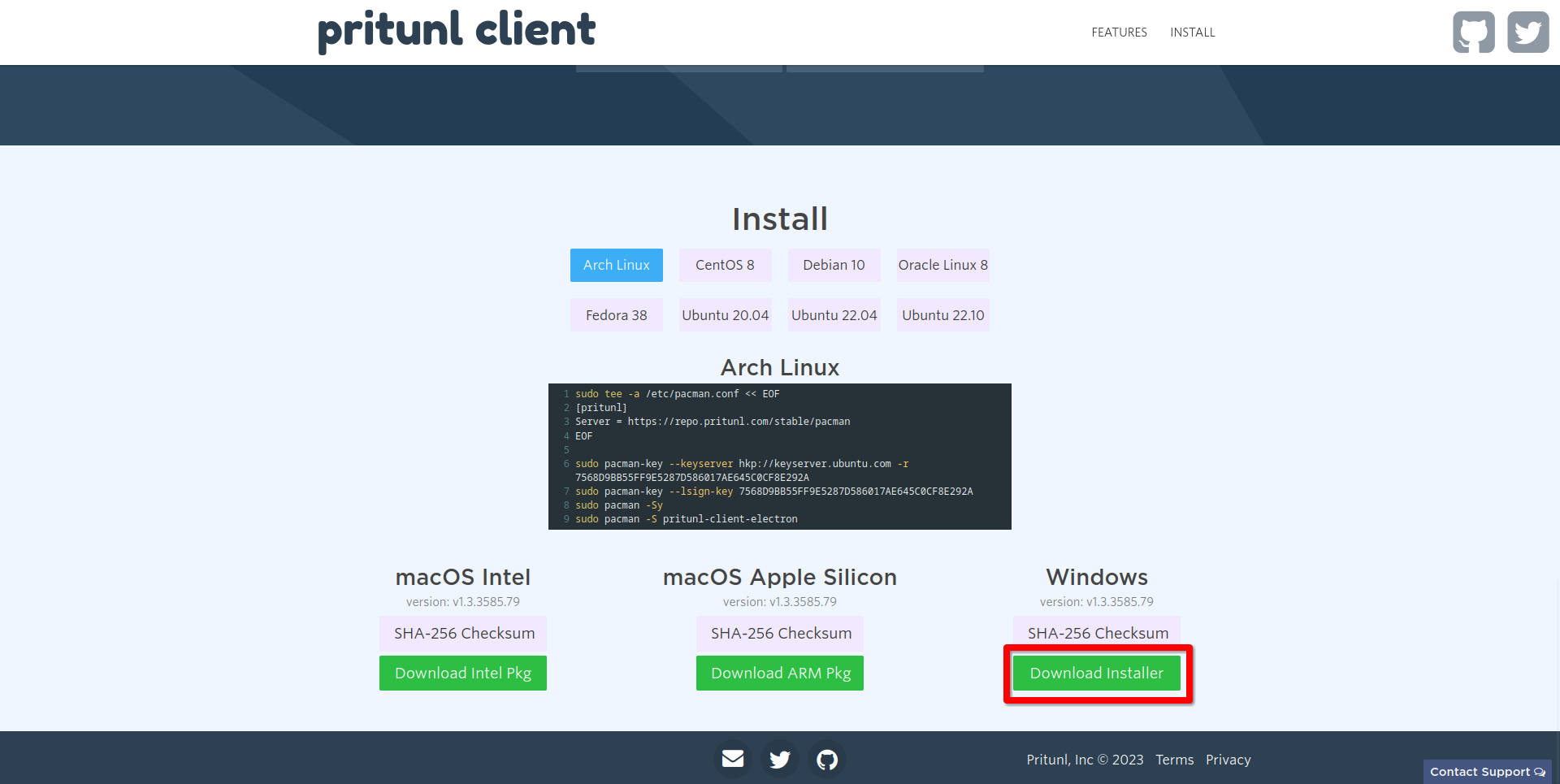
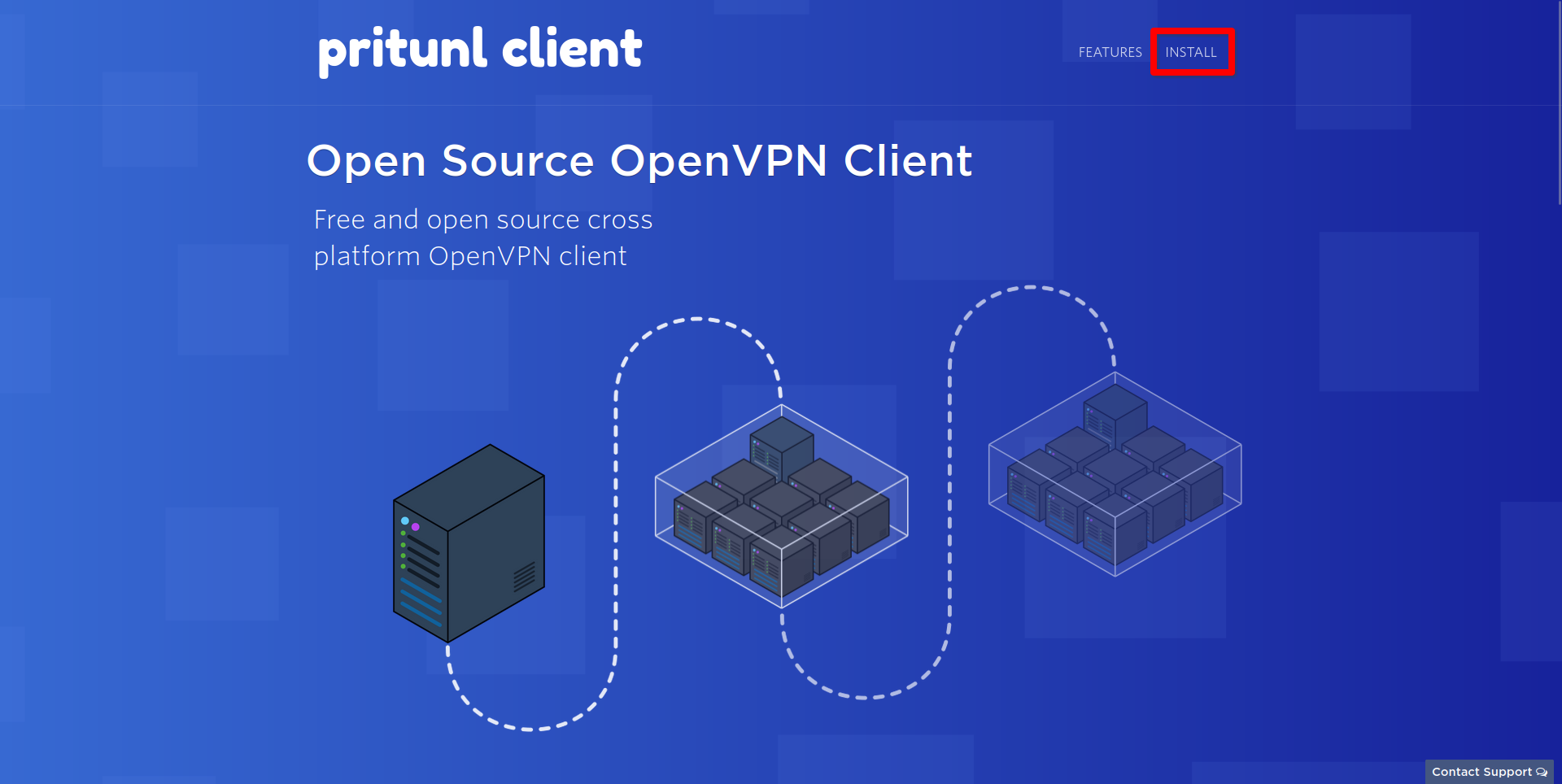
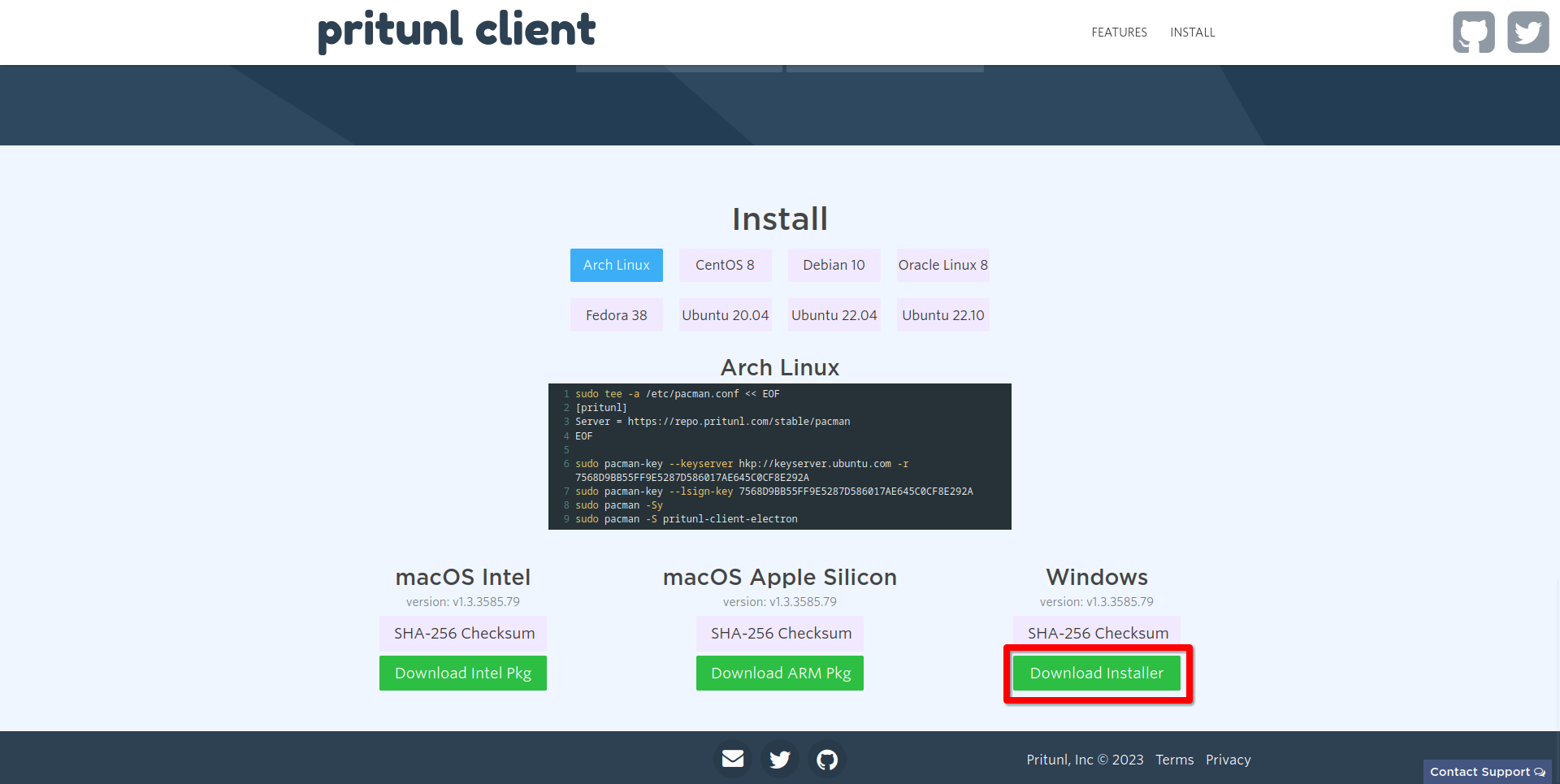
Необхідно завантажити програму Pritunl Client
(якщо не встановлено)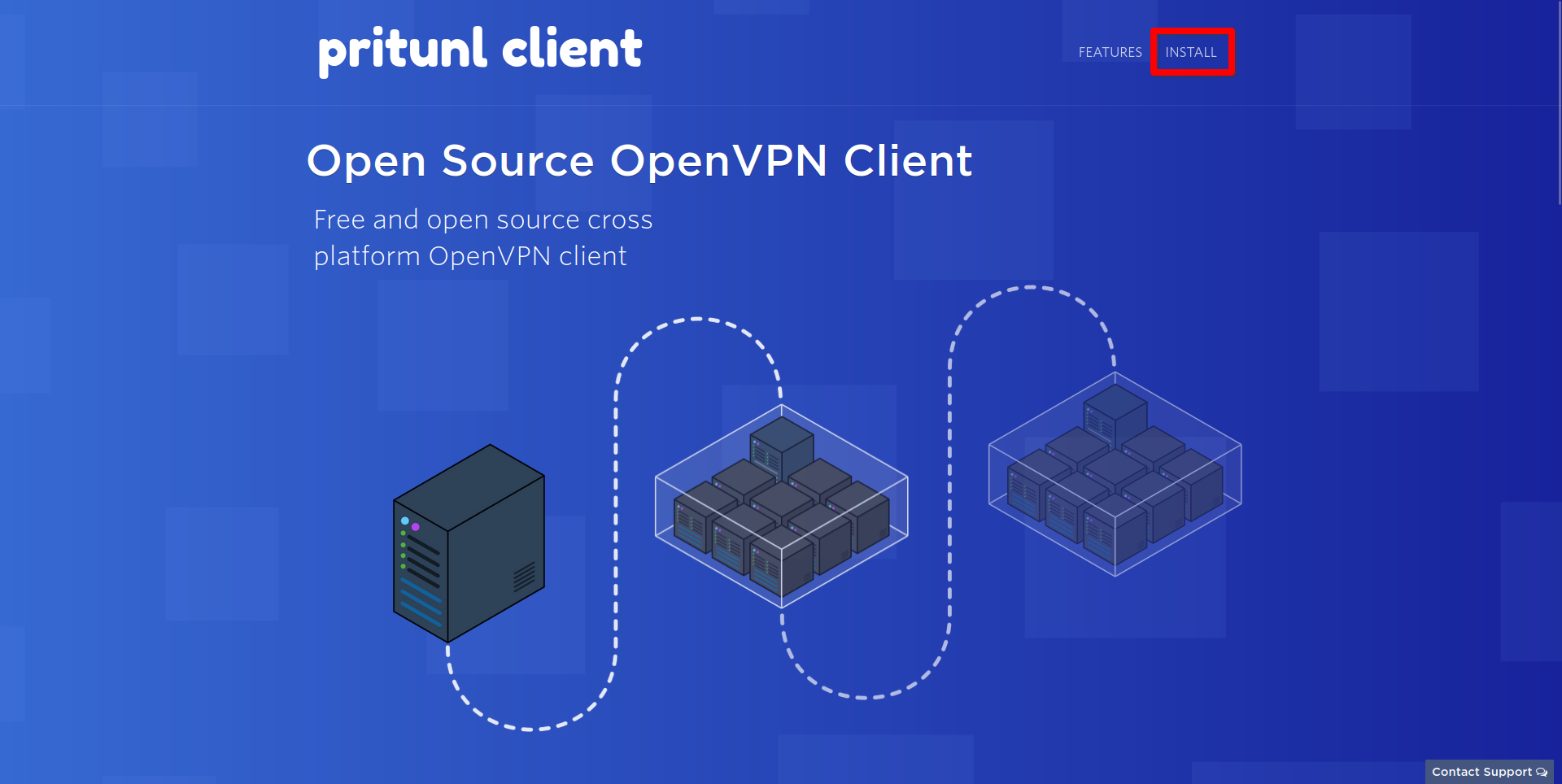
-
Завантажте додаток Google Authenticator з просканувавши QR-код


-
Проскануйте QR-код, який
надавнадали Вамсистемий адміністратор,раніше, у додатку Google Authenticator -
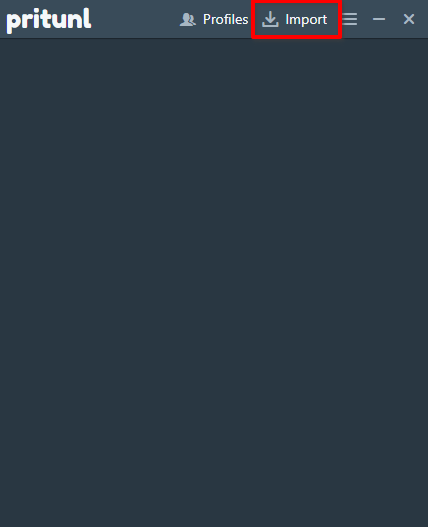
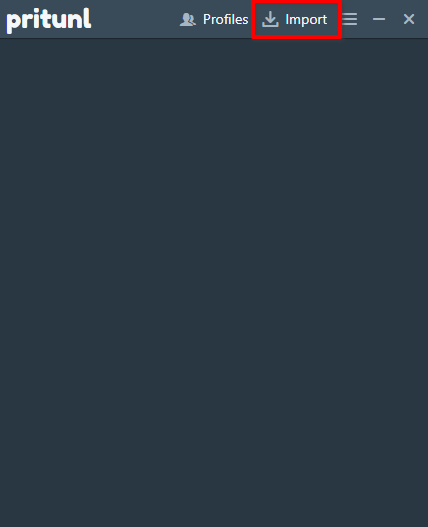
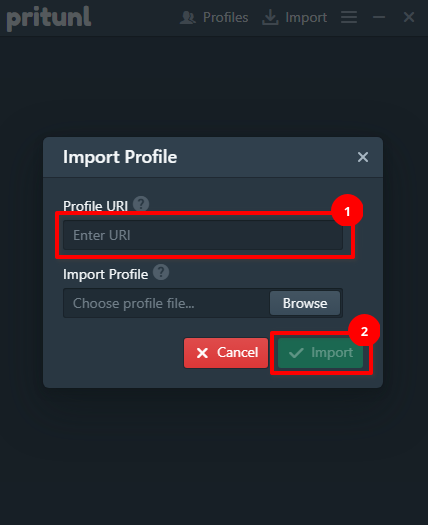
Відкрийте програму Pritunl та натисніть Import
-
У полі ( 1 ), що з'явиться введіть посилання, яке Вам
надастьнадалисистемний адміністраторраніше (посилання починається з "pritunl://") та натисніть Import ( 2 )(можливо завантажити OVPN-файл замість вставлення URI)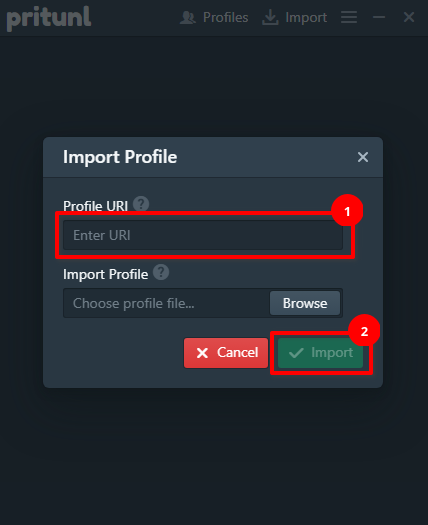
-
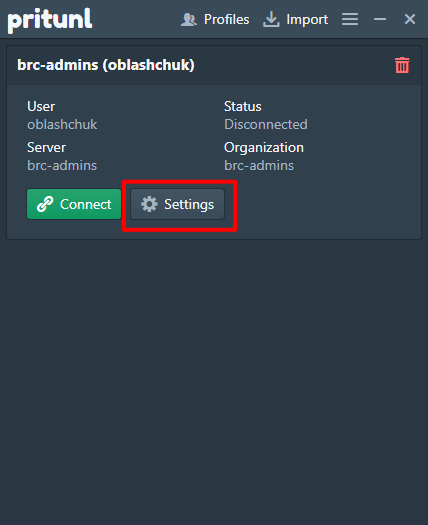
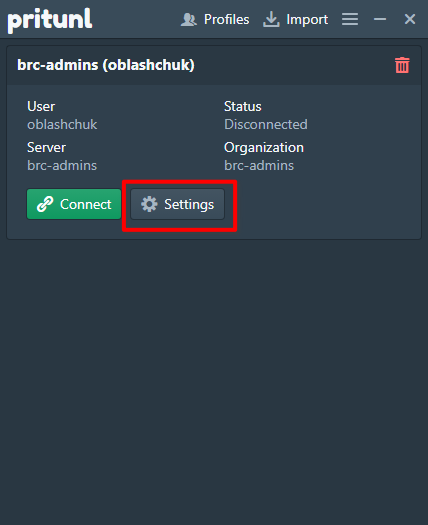
Опісля у Вас з'явиться VPN-під'єднання. Ви можете натиснути кнопку Setting, щоб змінити властивості
-
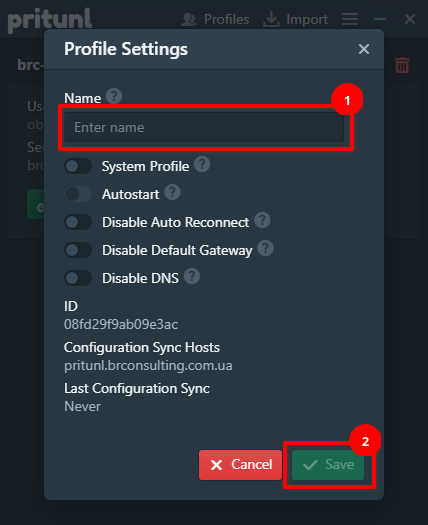
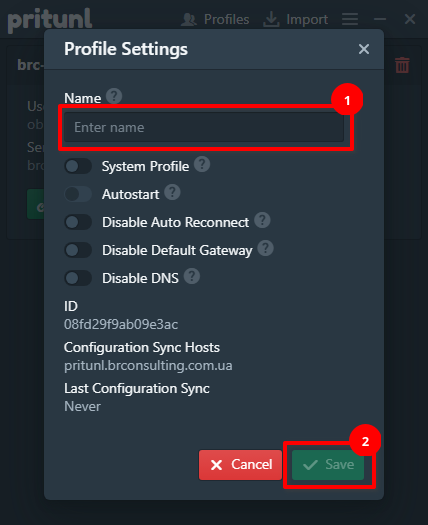
У полі Enter name ( 1 ) Ви можете ввести будь-яку зручну для Вас назву та зберегти налаштування натиснувши кнопку Save ( 2 )
-
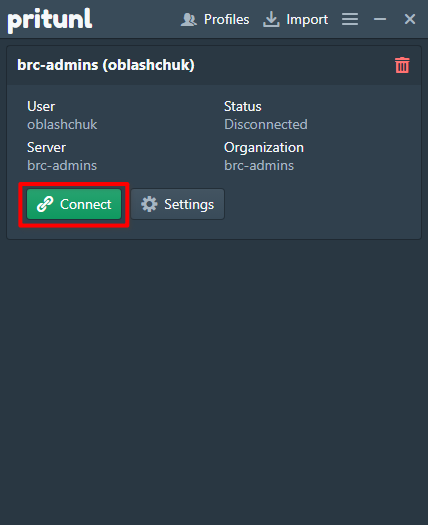
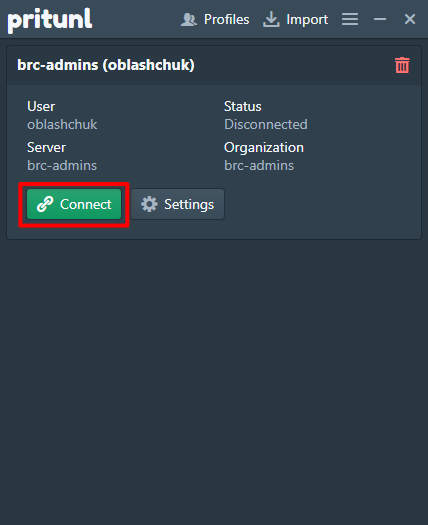
Щоб під'єднатися натисніть кнопку Connect
-
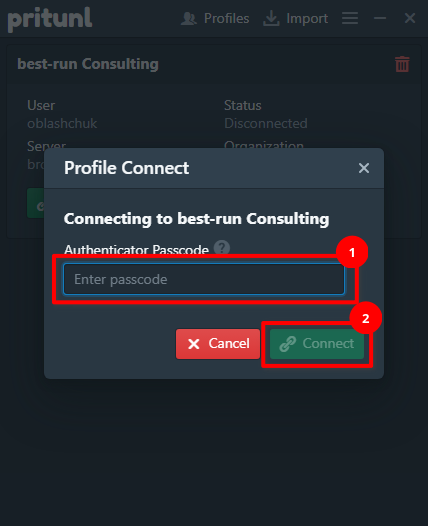
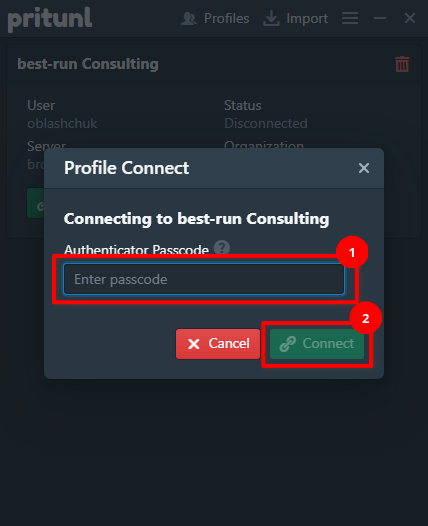
Відкрийте додаток Google Authenticator та введіть 6-ти значний код у поле Enter passcode ( 1 ) та натисніть кнопку Connect ( 2 )
-
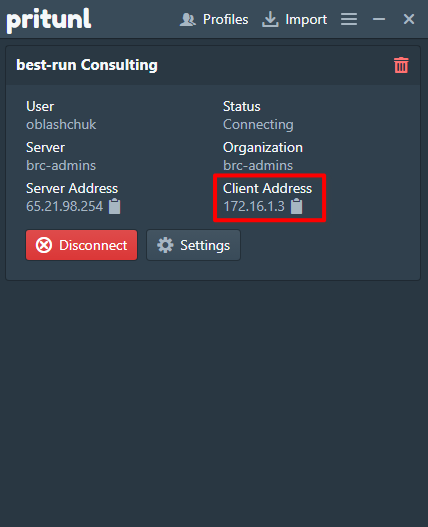
Якщо Ви бачите
таке,адресу, то все правильно налаштовано)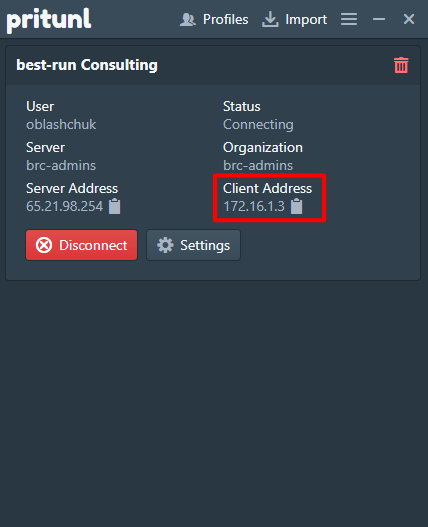


Можливо використовувати програму OpenVPN Client замість Pritunl Client, проте ми рекомендуємо використовувати саме Pritunl Client.